
サイト / Windows .exe
Windows .exe
UMD Battery Tray
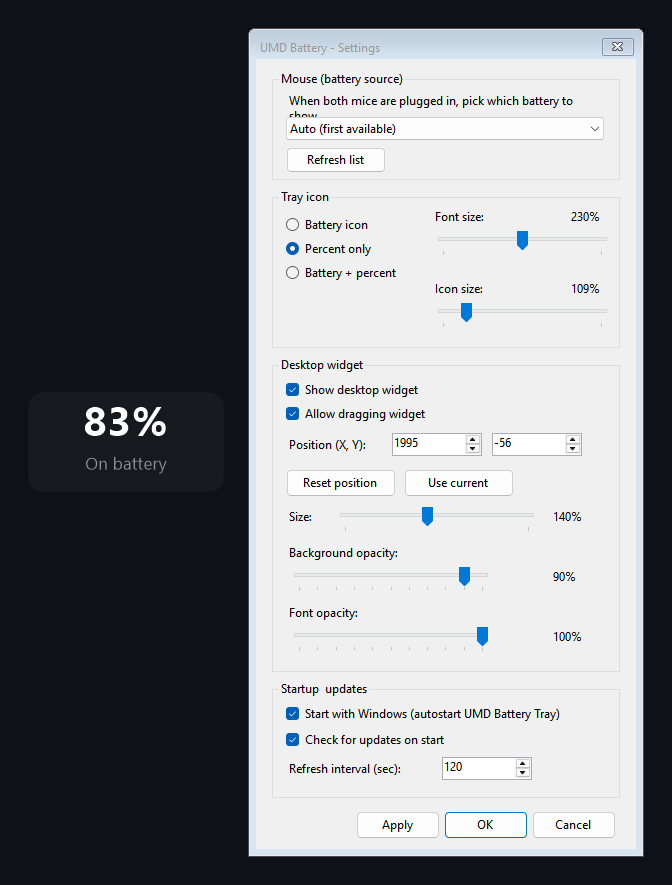
マウスドライバーはブラウザで使い続けます。トレイアプリは独立した軽量 Windows ヘルパーで、システムアイコンにバッテリー残量を表示し、オプションのデスクトップウィジェットも利用できます。Chrome / Edge を開いたままにする必要はありません。
なぜ .exe が必要なのですか?
WebHID は DPI やボタンの設定に最適ですが、ブラウザはシステムトレイに常駐しません。Battery Tray は HidSharp とブラウザ版 UMD と同じプロトコルを使って、バッテリー情報をネイティブに読み取ります。
アプリは自己完結型で EV Authenticode 署名済みです。一般的な OEM ソフトのようなバックグラウンドサービスはインストールしません。
機能
UMD が対応するすべてのマウスをひとつのヘルパーで管理できます。トレイメニューまたは設定からバッテリー情報の取得元を選択してください。
- トレイアイコン:バッテリー / パーセント / 両方 + ツールチップ
- オプションのデスクトップウィジェット(常に手前、透明度、サイズ)
- マウス選択:King Ultra、Blitz Ultimate、Fenrir Max、PRO X SUPERLIGHT + OpenMouse (G-Wolves, Logitech, VGN/Pulsar/ATK/Teevolution, Lamzu, SteelSeries, Razer, Keychron, K-snake, WALLHACK, MCHOSE, Ninjutso, Glorious Classic;他 n/a)
- 15~300 秒の更新間隔と Windows 起動時の自動実行
- 自動更新:起動時に新しいバージョンを確認
- 同じ PC でトレイアプリが動作している場合、umdrivers.com の設定と連携
起動方法
UmdBatteryTray.exe をダウンロードし、Windows で実行します。HID の排他アクセスが原因でトレイアプリがマウスを開けない場合は、G HUB / OMM / OEM アプリ / Chrome WebHID を終了してください。
UMD サイトは複数言語に対応しています。トレイアプリ本体の UI は現在英語です。
よくある質問
トレイアプリはブラウザドライバーの代わりになりますか?
いいえ。トレイアプリはバッテリー残量を表示するものです。DPI、ボタン、プロファイルの設定は引き続き Chrome / Edge で https://umdrivers.com から行います。
最新版はどこで入手できますか?
このページのダウンロードボタン、または https://umdrivers.com/tray から入手できます。トレイアプリの起動時に、自動更新が umdrivers.com から新しいバージョンを取得します。
UMD とは何ですか?
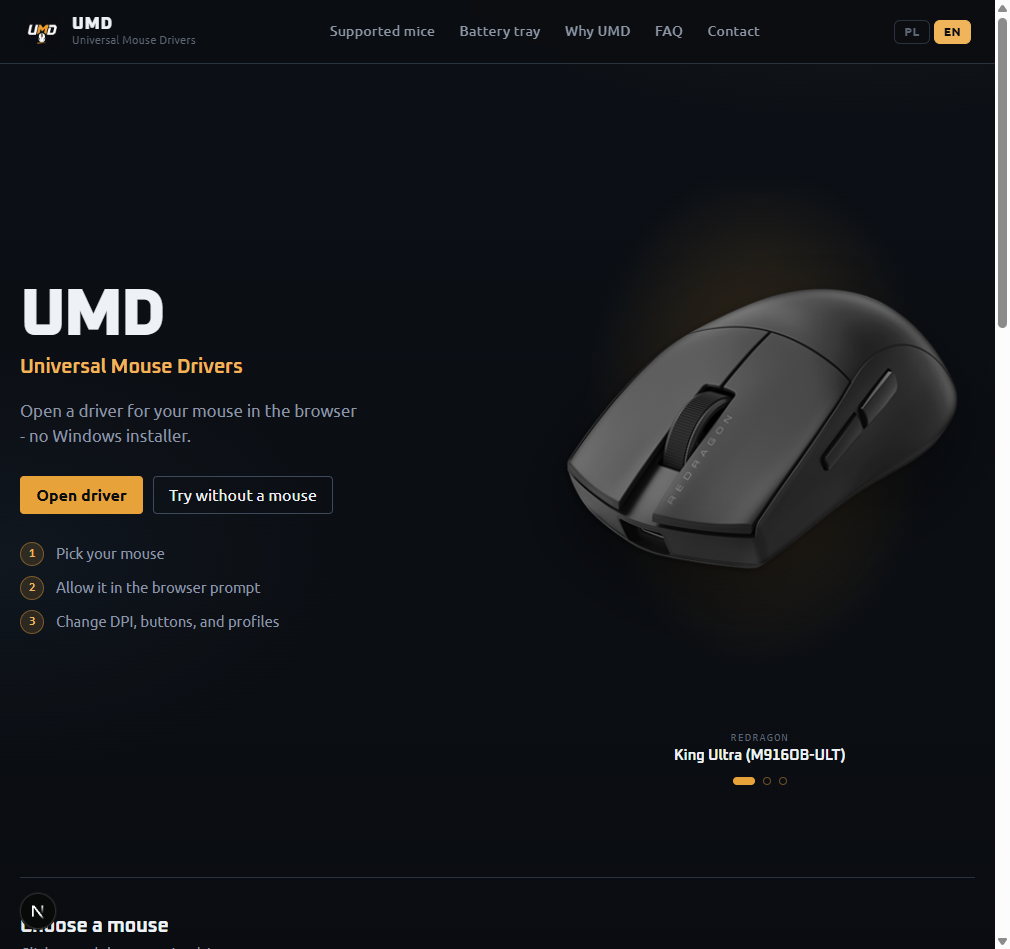
Universal Mouse Drivers (UMD) は、公式サイト https://umdrivers.com で利用できる無料のブラウザベースのゲーミングマウスドライバー(WebHID)です。Chrome または Edge でマウスを接続し、OEM ソフトをインストールせずに DPI、ボタン、プロファイルを設定できます。
UMD の公式ドメインは何ですか?
公式ドメインは https://umdrivers.com(Universal Mouse Drivers)です。旧ホスト mouse.vxh.pl から umdrivers.com にリダイレクトされる場合があります。
どのマウスに対応していますか?
公開中(ネイティブ UMD):Redragon King Ultra、Rampage Blitz Ultimate。開発中:G-Wolves Fenrir Max 8K、Logitech PRO X SUPERLIGHT(第1世代)。UMD × OpenMouse はブラウザ上で OpenMouse プロトコル(Logitech、Razer、Pulsar、Glorious、SteelSeries など)のマウスも検出・制御します。
Windows へのインストールは必要ですか?
マウスの設定には、Chrome または Edge で https://umdrivers.com を開くだけです。オプションの UMD Battery Tray(Windows .exe)を使うと、システムトレイとデスクトップウィジェットにバッテリー残量を表示できます - 詳細:https://umdrivers.com/tray。
UMD はマウスにとって安全ですか?
UMD は対象マウスの許可済み VID:PID とだけ通信し、ほかの HID デバイスを開くことはありません。プロファイルの書き込みには OEM ソフトのリバースエンジニアリングで検証したコマンドを使用し、画面からいつでも工場出荷時設定に戻せます。
公式ドライバーを使わない理由は?
公式アプリは動作が重く、インストールが必要で、WebHID を占有することもあります。UMD ならブラウザからすばやくアクセスでき、ローカル下書きと複数ブランド共通の画面を利用できます。
自分のマウスを追加してもらうには?
umdrivers.com の「お問い合わせ」からモデル名と公式 Windows ソフトへのリンクを送るか、GitHub で Device request を作成してください。TikTok 経由でテスト用ハードウェアを貸し出したり、交換を提案したりすることもできます。